

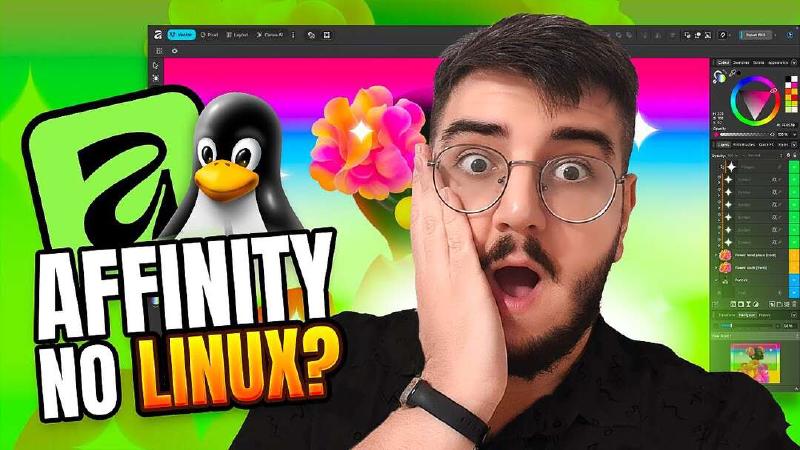
Affinity grátis no Linux: como instalar o concorrente do Photoshop#
💡 Resumo rápido: O Affinity V3 passou a ser gratuito (exceto as ferramentas de IA) e, embora não tenha versão nativa para Linux, pode ser instalado facilmente através de um projeto que usa Wine. Neste artigo explico como o fazer com poucos cliques.
Há décadas que o Photoshop domina o mercado do design, apesar das críticas às políticas de preços, aos bugs e ao peso da aplicação. Várias alternativas de código aberto, como o GIMP, foram surgindo ao longo dos anos, mas nenhuma conseguiu mesmo ameaçar essa posição dominante.
A situação começou a mudar quando a Canva comprou a Serif, empresa responsável pelo Affinity, e decidiu tornar a versão 3 do software gratuita — com exceção das ferramentas de inteligência artificial, essas sim reservadas a quem tem subscrição Canva Pro. O problema é que continua a não existir uma versão nativa para Linux. A boa notícia é que, graças a um projeto que recorre ao Wine, instalar o Affinity no Linux tornou-se tão simples como em qualquer outro sistema operativo.
Pontos-chave#
- Affinity agora é gratuito: desde 2025 que o Affinity V3 (Photo, Designer e Publisher) pode ser usado sem custos, exceto as funcionalidades de IA, que exigem Canva Pro.
- Sem versão nativa para Linux: a instalação faz-se através do Wine, mas de forma automatizada, sem necessidade de configurar tudo manualmente.
- Projeto “Affinity on Linux”: simplifica todo o processo de instalação, oferecendo dois métodos — AppImage e um instalador em Python.
- AppImage é a opção mais simples: não requer instalação, já traz todas as dependências incluídas e é recomendado para iniciantes ou para distribuições não suportadas oficialmente pelo projeto.
- Instalador Python: indicado para quem usa uma distribuição suportada (famílias Arch, Fedora, openSUSE, entre outras) e precisa de suporte a OpenCL e VKD3D, ou quer uma instalação permanente.
Passo a passo#
- Aceda à página de releases do projeto “Affinity on Linux” e localize a versão mais recente do ficheiro AppImage (no momento deste vídeo, com cerca de 1,9 GB, já que inclui a aplicação Affinity completa).
- Faça o download do ficheiro AppImage.
- Depois de terminado o download, clique com o botão direito no ficheiro, abra as propriedades e marque a opção para o tornar executável como programa (o caminho exato pode variar consoante o ambiente de trabalho utilizado).
- Dê um duplo clique no ficheiro AppImage para iniciar a aplicação.
- Numa primeira janela, será pedido para configurar o DPI. Se não tiver a certeza do que isso significa, mantenha o valor predefinido de 100%.
- Após confirmar, será indicado que é necessário reiniciar o Affinity para aplicar as configurações. Feche a aplicação e volte a dar duplo clique no ficheiro AppImage.
- A aplicação deverá abrir normalmente, já pronta a usar.
A minha opinião#
Depois de muitos anos a mexer em Linux, fiz imensas tentativas de usar software profissional de design para este sistema, e a maioria delas exigia paciência e alguma persistência técnica. O que este projeto consegue é reduzir uma tarefa que costumava ser complicada a uns simples cliques, o que é uma excelente notícia para quem quer experimentar o Affinity sem sair do seu Linux favorito.
Na prática, o AppImage funciona bem: as diferentes áreas do Affinity (vetor, pixel, layout) respondem sem travamentos e os atalhos de teclado funcionam como esperado. Claro que, se precisar de OpenCL ou VKD3D, terá de optar pelo instalador em Python, mas para a maioria dos utilizadores o AppImage é mais do que suficiente. É um bom exemplo de como o ecossistema Linux continua a facilitar o acesso a software antes considerado “exclusivo” de outros sistemas. Finalmente consegui substituir o Photoshop, o Illustrator e o PageDesign. 💡🐭
Saber mais#
- 🔗 Vídeo original no YouTube
- 🔗 [Link para artigo relacionado sobre Wine e Bottles no Linux — a confirmar]