

Linux Mint: Como Dar Nova Vida a um Portátil Antigo (Sem Gastar um Cêntimo)#
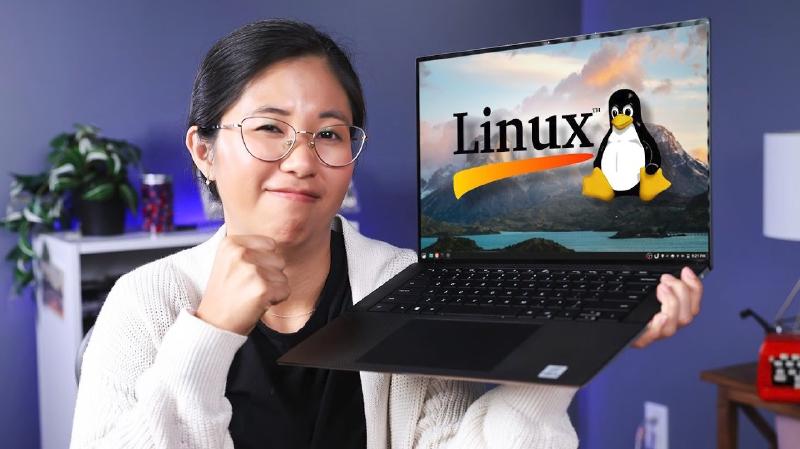
💡 Resumo rápido: Um portátil Dell XPS de 2021, dado como avariado e guardado num armário, foi ressuscitado com o Linux Mint Cinnamon — gratuitamente. Um mês depois, a experiência superou as expectativas.
O que vai aprender#
Há quem guarde portáteis velhos numa gaveta por pensar que já não têm solução. Este vídeo mostra que, muitas vezes, o problema não é o hardware — é o sistema operativo. O Linux pode ser a segunda vida que o seu equipamento precisa.
A autora, sem qualquer formação em informática ou programação, decidiu instalar o Linux Mint Cinnamon num Dell XPS de 2021 que ficava preso no ecrã de arranque. O resultado, após um mês de utilização diária, foi surpreendentemente positivo.
Este post resume a experiência, os obstáculos encontrados e as conclusões práticas para quem pondera fazer a mesma transição — mesmo sem saber nada de Linux.
Pontos-chave#
Escolher a distribuição certa: Existem centenas de versões do Linux (chamadas “distribuições”). Para iniciantes, o Linux Mint é amplamente recomendado por ser fácil de usar, estável e funcional desde o primeiro arranque.
Instalação acessível: Após descarregar o ficheiro ISO e gravá-lo numa pen USB com o programa Balena Etcher, o processo de instalação revelou-se intuitivo e sem publicidade ou promoções — algo que contrasta com o Windows cada vez mais cheio de publicidade intrusiva.
Gestão de software diferente: No Linux, a forma recomendada de instalar programas é através do terminal, com comandos simples como
sudo apt install obs-studio. É mais eficiente do que os métodos tradicionais e mantém tudo atualizado automaticamente.Personalização ao detalhe: É possível configurar o sistema para se comportar de forma semelhante ao macOS — atalhos de teclado, barra lateral, lançador de aplicações estilo Spotlight (com o U Launcher) e modo de luz noturna integrado.
Compatibilidade com jogos: Através do Steam e da camada de compatibilidade Proton, é possível jogar muitos títulos concebidos para Windows. Jogos com sistemas anti-batota, como o Valorant, continuam a não funcionar.
Resolução de problemas: Ligar monitores externos e uma dock Thunderbolt exigiu alguma pesquisa e comandos no terminal, mas a comunidade online (Reddit, fóruns) revelou-se um recurso valioso.
Autonomia da bateria: Comparado com o Windows, o Linux Mint apresentou uma autonomia notavelmente superior no mesmo hardware.
Passo a passo#
- Escolher a distribuição — neste caso, Linux Mint Cinnamon (recomendado para iniciantes).
- Descarregar o ficheiro ISO a partir do site oficial do Linux Mint.
- Verificar a autenticidade do ficheiro (hash MD5/SHA256) para garantir que não foi adulterado.
- Gravar o ISO numa pen USB com o Balena Etcher.
- Arrancar o portátil a partir da pen USB (aceder à BIOS/UEFI com Delete, Escape ou F12, consoante o modelo).
- Seguir o assistente de instalação — claro e bem estruturado.
- Após reiniciar, atualizar o sistema e drivers através do Update Manager.
- Instalar programas necessários via terminal:
sudo apt install nome-do-programa. - Personalizar o sistema: atalhos, barra de tarefas, modo noturno, lançador de aplicações.
- Em caso de problemas com hardware específico, pesquisar no Reddit ou em fóruns com o modelo exato do equipamento.
A minha opinião#
Depois de décadas a trabalhar com o Windows mas sendo entusiasta de Linux há quase 30 anos, olho para esta experiência com Linux com genuíno entusiasmo por ver cada vez mais pessoas interessadas e a reconhecerem que Linux pode ser para todos.
O que mudou não foi apenas a tecnologia — foi a forma como o utilizador comum se relaciona com ela. Há dez anos, recomendar Linux a alguém sem perfil técnico seria imprudente. Hoje, com o Mint Cinnamon e outras distribuições, já não é assim.
Para quem tem um portátil parado por causa de problemas de software — lentidão, bloqueios, sistema corrompido — o Linux Mint é uma alternativa séria e gratuita. A curva de aprendizagem existe, mas é muito mais suave do que era há anos atrás. O maior requisito não é conhecimento técnico: é disposição para pesquisar e experimentar. E para a maioria dos utilizadores domésticos e profissionais que não dependam de software exclusivo do Windows ou macOS (como a suite Adobe), o Linux faz hoje praticamente tudo o que é necessário.