

Como Instalar o Windows 11 Limpo e Sem Bloatware com o WinUtil#
💡 Resumo rápido: Com o WinUtil de Chris Titus Tech é possível criar uma ISO do Windows 11 personalizada, sem bloatware e com uma instalação totalmente automática — em cerca de 10 a 15 minutos.
A instalação padrão do Windows 11 vem carregada de aplicações inúteis, telemetria excessiva e uma experiência de configuração inicial que parece mais um obstáculo do que uma ajuda. A boa notícia é que existe uma forma melhor — e não é preciso ser especialista para a usar.
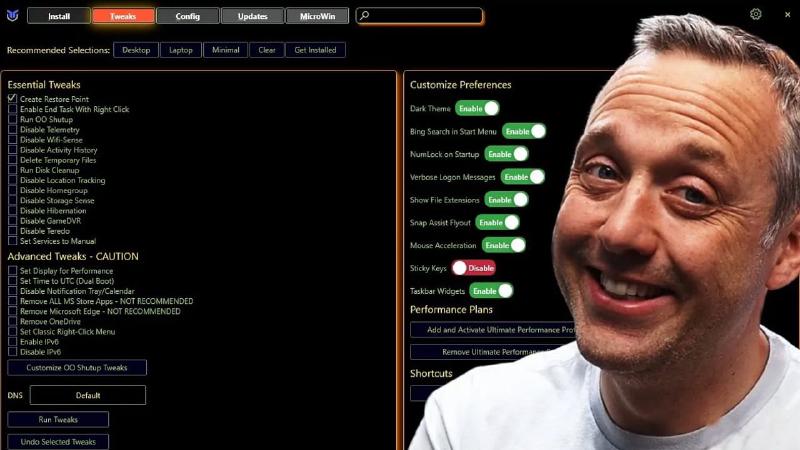
O WinUtil (Windows Utility) é uma ferramenta de código aberto desenvolvida por Chris Titus Tech ao longo de quase seis anos, com quase 8 milhões de transferências e mais de 200 colaboradores. O objetivo é simples: devolver ao Windows o bom senso que a Microsoft parece ter perdido.
Este utilitário é uma compilação de tarefas do Windows que executo em cada sistema Windows que uso. O objetivo é agilizar a instalação de programas, corrigir várias definições de origem, tais como desabilitar a telemetria, solucionar problemas de configuração e corrigir atualizações do Windows. Permite tornar o Windows mais rápido e optimizado.
Pontos-chave#
- ISO oficial da Microsoft: Sempre transferir a ISO diretamente do site da Microsoft, selecionando a edição e o idioma pretendidos. Evitar ferramentas de terceiros para este passo.
- MicroWin (módulo do WinUtil): É aqui que acontece a magia. O MicroWin processa a ISO e remove aplicações desnecessárias, telemetria e lixo digital — sem tocar nas funcionalidades essenciais como o Windows Defender ou a Microsoft Store.
- Ficheiro de resposta automático (Unattended XML): O WinUtil aplica por defeito um ficheiro XML que automatiza toda a instalação, ignorando os ecrãs de configuração inicial (OOBE) e aplicando predefinições sensatas.
- Drivers pré-integrados: É possível incluir na ISO os drivers do sistema atual, evitando assim a caça ao driver após a instalação.
- Conta local sem palavra-passe: O utilizador pode configurar um nome de utilizador e optar por início de sessão automático — sem obrigatoriedade de conta Microsoft.
- Rufus para criar a pen USB: Após gerar a ISO personalizada, utiliza-se o Rufus para a gravar numa pen. Como o WinUtil já trata das personalizações, não é necessário ativar opções adicionais no Rufus.
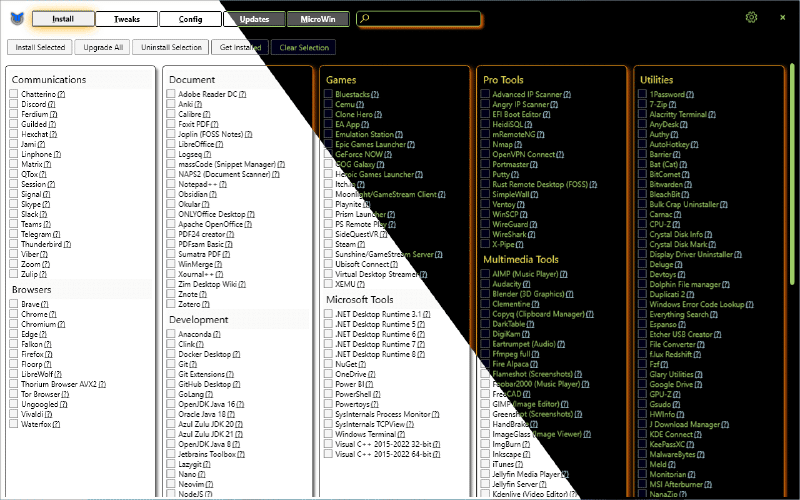
- WinGet para instalação de aplicações: Após o primeiro arranque, o WinUtil inclui uma secção de “Toolbox” integrada com o WinGet, permitindo instalar browsers, ferramentas de desenvolvimento e muito mais com um clique.
- Tweaks finais: O WinUtil oferece ainda um conjunto de ajustes opcionais — como o menu de contexto clássico do Windows 10, UTC para sistemas em dual-boot com Linux, e limpeza dos ícones da barra de tarefas.
Passo a passo#
- Transferir a ISO do Windows 11 diretamente em microsoft.com, selecionando a edição e o idioma pretendidos.
- Lançar o WinUtil via PowerShell com privilégios de administrador, colando o comando disponível no repositório oficial do projeto.
- Aceder ao módulo MicroWin dentro do WinUtil e carregar a ISO transferida.
- Configurar as opções: incluir drivers do sistema atual, definir nome de utilizador e desativar palavra-passe se pretendido.
- Iniciar a criação da ISO personalizada. O processo demora entre 10 a 15 minutos, dependendo do sistema.
- Abrir o Rufus, selecionar a pen USB e a ISO gerada, e iniciar a gravação sem ativar opções adicionais de personalização.
- Arrancar pelo USB e seguir a instalação: próximo, aceitar, selecionar partição, instalar. Sem chave de produto, sem conta Microsoft.
- Após o primeiro arranque, verificar o Gestor de Dispositivos, executar o Windows Update e usar o WinUtil para instalar as aplicações desejadas via WinGet.
- Aplicar os tweaks finais conforme preferência — menu de contexto clássico, UTC, limpeza da barra de tarefas, entre outros.
A minha opinião#
Com trinta anos a trabalhar com Linux e a acompanhar a evolução do Windows, confesso que a instalação padrão do Windows 11 é, na minha opinião, um retrocesso em termos de experiência de utilizador. A quantidade de aplicações inúteis, notificações intrusivas e telemetria que vêm ativadas por defeito seria impensável noutras épocas. O WinUtil resolve exatamente este problema de forma elegante: não é um debloater agressivo que parte o sistema, mas sim uma ferramenta que repõe o bom senso — tal como o Windows 7 funcionava quando saía de fábrica.
Para quem gere vários computadores — seja em contexto doméstico ou empresarial — a capacidade de criar uma ISO padronizada com drivers integrados e instalação automática é um ganho de tempo considerável. O processo é transparente, baseado em ferramentas oficiais da Microsoft, e o resultado é um sistema estável, funcional e sem o lixo habitual. Fica a recomendação.
Saber mais#
Página oficial: https://github.com/ChrisTitusTech/winutil
Esta ferramenta não necessita de nenhuma instalação! Para a executar basta apenas abrir uma janela de terminal (linha de comandos) com privilégios de administrador e funciona! :)